Ich verbinde Blost mit meiner Website
WordPress, UNAS oder Blost-Hosting: Hier legst du fest, wohin die fertigen Artikel kommen. (5 Schritte, ca. 3 Min.)
Öffne die CMS-Verbindung
Einstellungen → CMS-Verbindung.
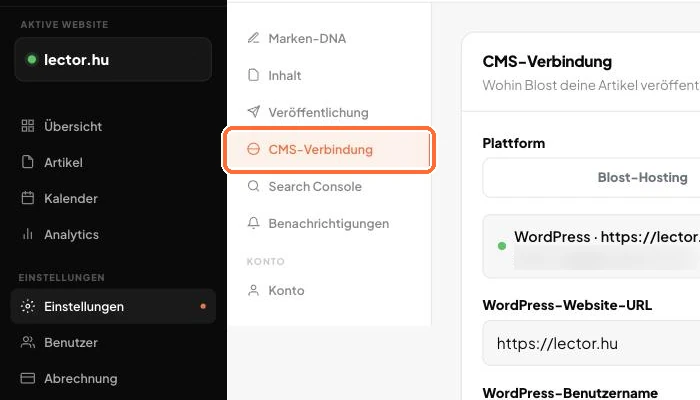
Wähle die Plattform
Plattform: Blost-Hosting, WordPress oder UNAS. Blost-Hosting passt für alle mit einer individuell entwickelten Website: Der Blog erscheint auf einer Subdomain deiner Wahl.

Folge der interaktiven Tour
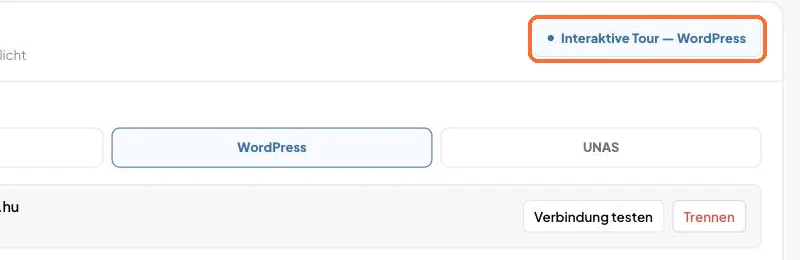
Oben rechts auf der Karte erscheint der Button Interaktive Tour — WordPress (bei UNAS: UNAS). Sie führt dich Schritt für Schritt durch das Ausfüllen der Daten und das Erstellen des Anwendungspassworts, direkt in deinem eingeloggten Konto.
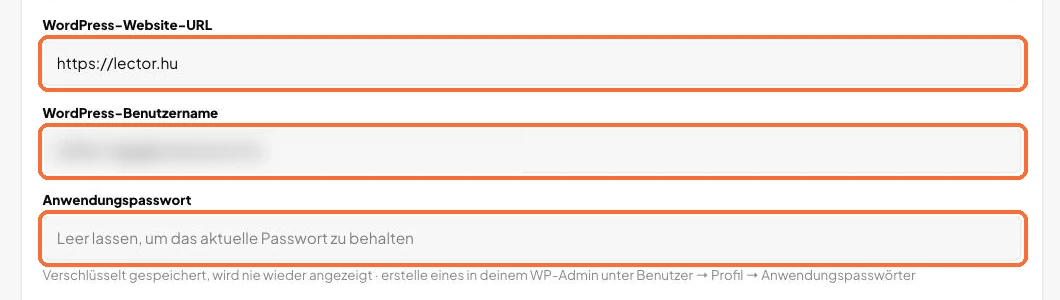
Gib die Daten ein
WordPress: die Website-URL, der WordPress-Benutzername und ein Anwendungspasswort (erstelle es im WordPress-Admin unter Benutzer → Profil → Anwendungspasswörter). UNAS: die Webshop-URL und der API-Schlüssel. Blost-Hosting: die gewünschte Subdomain.
Prüfe die Verbindung
Klicke auf Verbindung testen. Schlägt der Test fehl, prüfe die eingegebenen Daten.

- Willst du die Website später wieder trennen, nutze den Button Trennen.